



Chào mọi người, sau một thời gian Gia đã cài đặt Openclaw trên cái máy chủ của mình thì mình đã rút ra rất nhiều kinh nghiệm. Có những lúc một lỗi mình có thể mất 3 đến 4 ngày để khắc phục nên rất hiểu khó khăn của người mới cài đặt openclaw lần đầu.
Nếu đi sai thứ tự hoặc thiếu một bước nhỏ thôi là rất dễ rơi vào cảnh cài xong mà vẫn chưa dùng được. Bài này mình viết theo hướng đơn giản, dễ hình dung nhất cho người mới, đặc biệt là những ai muốn cài OpenClaw trên Windows mà chưa quen kỹ thuật lắm. Mời bạn xem video hướng dẫn chi tiết từng bước bên dưới!
Mục tiêu của bài này không phải là nói quá sâu về code, mà là giúp bạn nhìn rõ từng bước cần làm, cần chuẩn bị gì trước, và khi nào nên tự cài – khi nào nên thuê dịch vụ cài đặt để đỡ tốn thời gian hơn.
OpenClaw là gì và ai nên cài trên Windows?
Nói ngắn gọn, OpenClaw là một nền tảng trợ lý AI có thể giúp bạn làm nhiều việc hơn là chỉ chat hỏi đáp. Nó có thể kết nối với nhiều công cụ, nhiều kênh liên lạc và hỗ trợ bạn trong các việc như quản lý thông tin, nhắc việc, xử lý dữ liệu, đọc báo cáo hoặc xây các workflow tự động hóa theo nhu cầu riêng.
Nếu bạn là người làm nội dung, làm web, làm automation, làm marketing, hoặc chỉ đơn giản là muốn có một trợ lý AI chạy theo đúng workflow của mình thì OpenClaw là một thứ rất đáng thử.
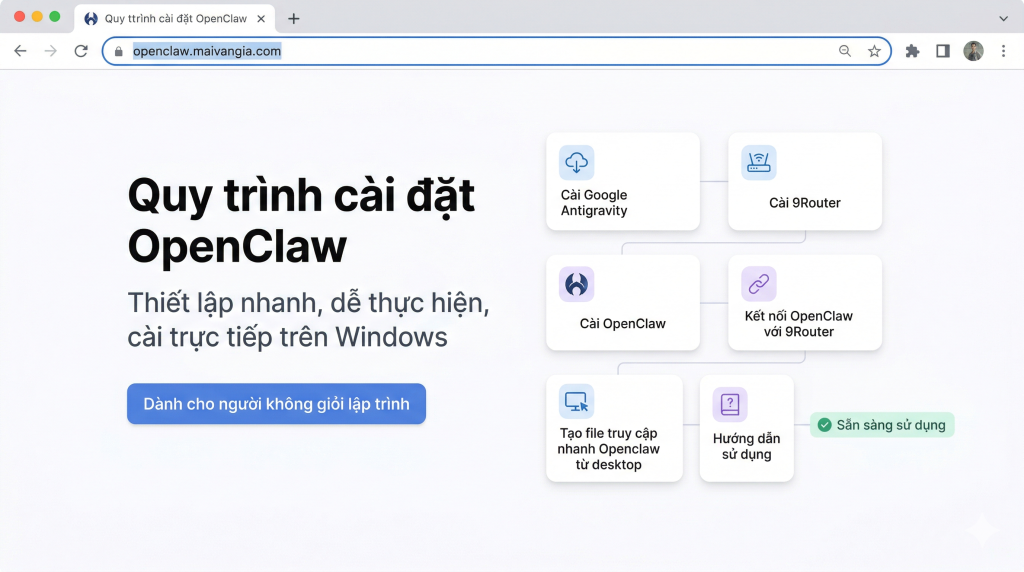
Để Openclaw có thể trở liên tục 24/7 thì chúng ta cần thuê một máy tính cài hệ điều hành phù hợp để nó có thể lắng nghe và trao đổi mỗi khi chúng ta đưa ra yêu cầu. Hoặc bạn cũng có thể sử dụng máy tính cá nhân của mình để cài đặt
LƯU Ý: Cấu hình tối thiểu VPS nên có ít nhất 2GB RAM để OpenClaw hoạt động mượt mà (mức 1GB vẫn có thể chạy nhưng sẽ hơi đuối khi cài nhiều ứng dụng).
Mình hướng dẫn cách cài trong trường hợp tối ưu về mặt chi phí nhất là cài trực tiếp trên máy tính windows cá nhân. Nếu bạn nào thuê VPS thì các bước cài đặt bên dưới vẫn có thể áp dụng được.
Trước khi cài OpenClaw trên Windows cần chuẩn bị gì?
Trước khi bắt đầu, bạn nên chuẩn bị trước một vài thứ để lúc cài đỡ bị ngắt quãng giữa chừng.
- Máy tính Windows hoạt động ổn định
- Kết nối Internet bình thường
- Quyền cài phần mềm trên máy
- Tài khoản Google bạn muốn dùng lâu dài
- Một chút thời gian để làm theo đúng từng bước
Trong quá trình cài đặt, bạn sẽ thường đi qua 3 thành phần chính:
- Google Antigravity
- 9Router
- OpenClaw
Nếu thiếu một trong ba phần này thì lúc cấu hình sau đó sẽ rất dễ lỗi hoặc chạy chưa đúng như mong muốn.
Bước 1: Kiểm tra và cài đặt Google Antigravity
Nếu máy của bạn chưa có Google Antigravity thì nên cài phần này trước. Đây là bước nền để quá trình thiết lập về sau đỡ bị thiếu mắt xích.
Link download Antigravity: https://antigravity.google/
Lưu ý quan trọng: ở bước này, người đăng ký cài đặt nên tự đăng nhập bằng tài khoản Google của mình. Làm vậy sẽ đảm bảo quyền kiểm soát và bảo mật tốt hơn, đồng thời tránh việc sau này phải đổi tài khoản hoặc cấu hình lại từ đầu.
Nói dễ hiểu thì nếu đây là hệ thống bạn sẽ dùng lâu dài, hãy đăng nhập ngay bằng tài khoản Google mà bạn thực sự muốn gắn với nó.
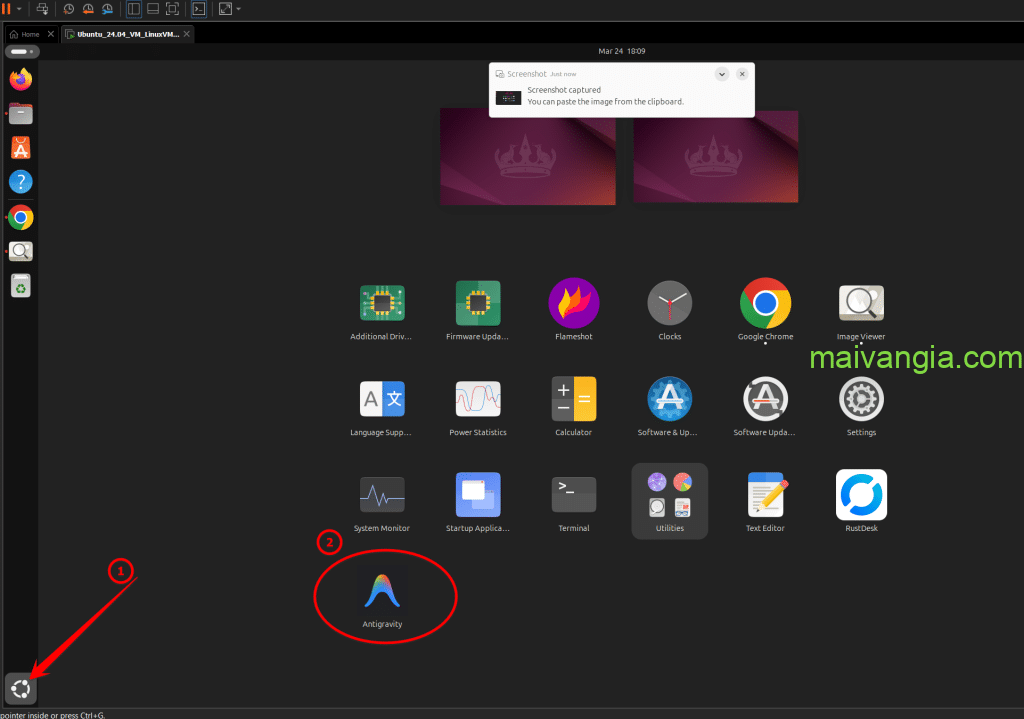
Bước 2: Cài đặt 9Router
Sau khi xử lý xong phần Google Antigravity, bước tiếp theo là cài 9Router. Đây là công cụ cung cấp API miễn phí để OpenClaw có thể hoạt động.
Với người mới thì chưa cần hiểu quá sâu 9Router hoạt động kỹ thuật thế nào, chỉ cần nhớ một ý đơn giản: đây là một phần quan trọng để OpenClaw kết nối và chạy được ổn hơn.
Để cài đặt, bạn cung cấp Prompt sau cho Antigravity cài đặt giúp bạn, sau khi cài xong, bạn yêu cầu Antigravity mở trình duyệt để bạn bắt đầu sử dụng luôn nhé!
Prompt cài đặt 9Router
Giúp tôi cài đặt công cụ từ kho lưu trữ này: https://github.com/decolua/9router. Kiểm tra tệp README.md để biết các bước cài đặt chính xác, cài đặt bất kỳ phụ thuộc cần thiết nào. Tiếp theo, cấu hình ứng dụng để chạy ngầm và khởi động cùng với hệ điều hành. Cuối cùng, hãy tạo một tệp hướng dẫn khởi động để hướng dẫn người dùng khởi chạy ứng dụng theo cách thủ công nếu nó không tự động khởi chạy cùng với hệ điều hành!Sau khi cài xong 9Router, bạn cần kết nối ít nhất 1 tài khoản để cung cấp API miễn phí cho Openclaw của bạn! Có thể đăng nhập nhiều tài khoản để có nhiều ngân sách API.
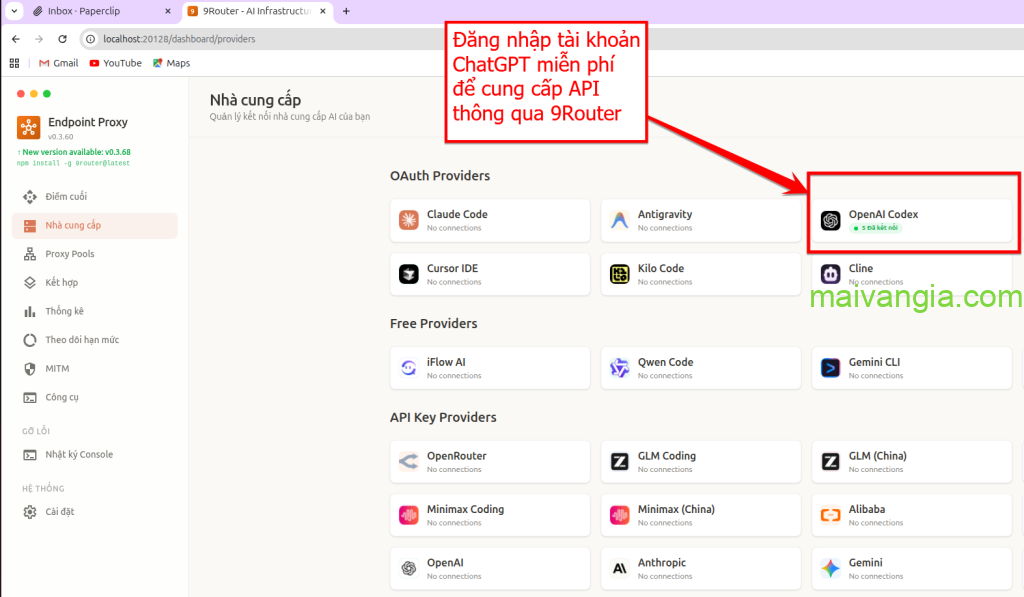
Tiếp theo, vào mục “Điểm cuối” bạn sẽ thấy khóa API (cần tạo mới – xem chi tiết trong video hướng dẫn) và URL endpoint mà 9router cung cấp. Hãy lưu 2 thông tin này lại để tiến hành bước kết nối.
Cách nhanh hơn: Nhận API key miễn phí từ Mai Văn Gia API Bot
Nếu bạn chưa muốn tự cài 9Router, hoặc chỉ muốn test nhanh OpenClaw trước khi dựng hệ thống riêng, mình có chuẩn bị sẵn một bot Telegram để cấp API key miễn phí.
Bạn chỉ cần mở bot, bấm Đăng ký API key, bot sẽ gửi lại:
- API key cá nhân
- Base URL chuẩn OpenAI-compatible
- Danh sách model có thể dùng
- Hướng dẫn kết nối với OpenClaw, Cursor, Cline, Roo Code, N8N, Make
- Prompt mẫu để giao cho agent tự cấu hình API giúp bạn
Thông tin kết nối hiện tại:
“`text
Base URL: https://apikey.maivangia.com/v1
Models:
- cx/gpt-5.3codex
- cx/gpt-5.4
Quota miễn phí: 1.000.000 token/ngày
Bạn có thể dùng API key này để cấu hình trực tiếp cho OpenClaw thay cho API key tự tạo từ 9Router local.
👉 Nhận API key miễn phí tại Telegram bot:
Mai Văn Gia API Bot
Sau khi nhận key, quay lại bước cấu hình OpenClaw và điền:
- API Endpoint: https://apikey.maivangia.com/v1
- API Key: API key bot đã cấp cho bạn
Bước 3: Cài đặt OpenClaw trên Windows
Đây là bước cài phần mềm chính lên máy của bạn. Tuy nhiên, nhiều người mới hay hiểu nhầm là cài xong OpenClaw là coi như hoàn thành. Thực tế thì chưa đâu.
Ở bước này, mục tiêu chính chỉ là:
- Cài xong phần mềm
- Mở được OpenClaw
- Sẵn sàng cho bước cấu hình tiếp theo
Nói cách khác, cài xong mới chỉ là đưa OpenClaw lên máy, còn để dùng được thì vẫn cần kết nối và kiểm tra thêm.
Prompt cài đặt thông qua Antigravity
Giúp tôi cài đặt công cụ từ kho lưu trữ này: https://github.com/openclaw/openclaw. Kiểm tra tệp README.md để biết các bước cài đặt chính xác, cài đặt bất kỳ phụ thuộc cần thiết nào. Tiếp theo, cấu hình ứng dụng để chạy ngầm và khởi động cùng với hệ điều hành. Cuối cùng, hãy tạo một tệp hướng dẫn khởi động để hướng dẫn người dùng khởi chạy ứng dụng theo cách thủ công nếu nó không tự động khởi chạy cùng với hệ điều hành!Bước 4: Cấu hình kết nối OpenClaw với 9Router hoặc API từ bot
Đây là bước quan trọng nhất trong toàn bộ quá trình. Rất nhiều người cài xong cả OpenClaw lẫn 9Router rồi nhưng vẫn chưa dùng được, nguyên nhân thường nằm ở chỗ kết nối giữa hai phần này chưa cấu hình đúng.
Nếu bước này làm chuẩn, hệ thống mới thực sự có nền để chạy ổn. Còn nếu làm thiếu hoặc làm sai, bạn sẽ dễ gặp cảm giác kiểu “mọi thứ nhìn như xong rồi nhưng vẫn chưa chạy”.
Ở bước trên, sau khi Antigravity báo cài đặt thành công Openclaw, Hãy dùng khóa API và URL endpoint mà 9router cung cấp ở bước trên để yêu cầu Antigravity cấu hình API cho Openclaw. Prompt cài đặt như sau:
Đây là API Endpoint và API Key tôi lấy từ 9router:

API Endpoint: [ĐIỀN API ENDPOINT CỦA BẠN VÀO ĐÂY]

API Key: [ĐIỀN API KEY CỦA BẠN VÀO ĐÂY]

Hãy sử dụng thông tin này để cấu hình kết nối openclaw với 9router
Sau khi cấu hình xong, bạn nên test lại hoạt động cơ bản để chắc chắn rằng hệ thống không chỉ đã cài, mà đã bắt đầu dùng được.
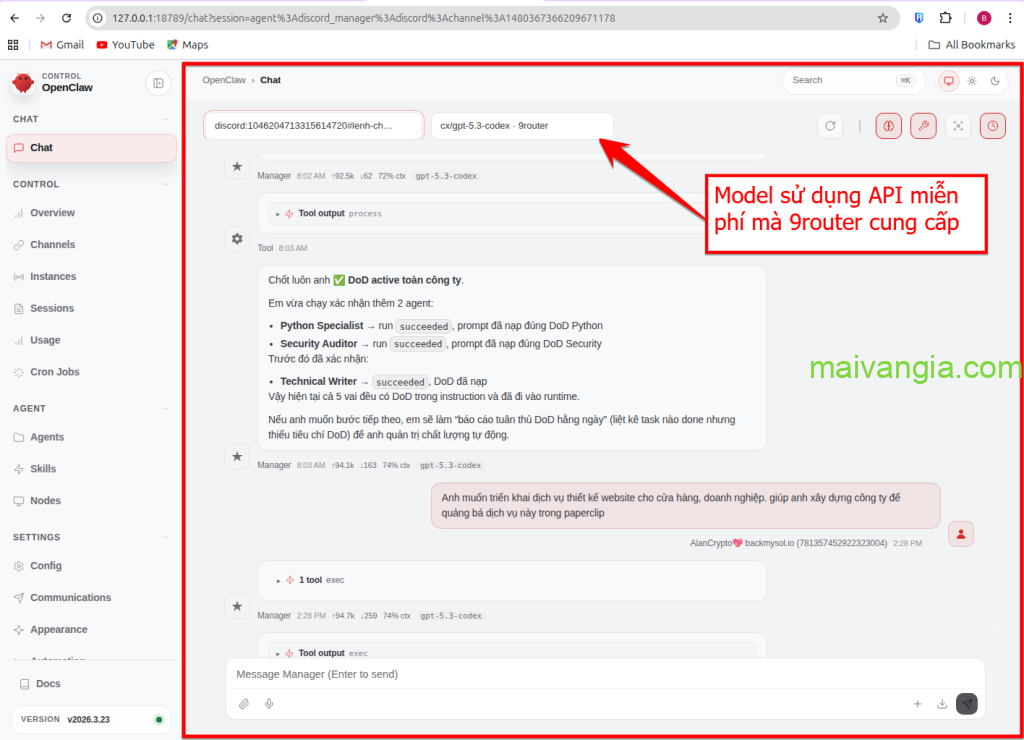
Bước 5: Tạo file truy cập nhanh cho người dùng
Sau khi cài và cấu hình xong, nên tạo file truy cập nhanh để sau này mở OpenClaw dễ hơn. Đây là bước nhỏ nhưng cực kỳ thực tế, nhất là với những ai không muốn mỗi lần dùng lại phải nhớ nhiều thao tác kỹ thuật.
Việc có sẵn một file truy cập nhanh sẽ giúp bạn mở hệ thống nhanh hơn, đỡ rối hơn và dùng nó thường xuyên hơn thay vì cài xong rồi để đó.
Bước 6: Kiểm tra hoạt động cơ bản sau khi cài
Đây là bước giúp bạn xác nhận toàn bộ quá trình cài đặt đã đạt mức có thể bắt đầu sử dụng.
Bạn có thể tự checklist nhanh như sau:
- OpenClaw mở được bình thường
- Kết nối với 9Router hoạt động ổn
- File truy cập nhanh dùng được
- Các thao tác cơ bản chạy đúng
- Không có lỗi rõ ràng sau khi cài xong
Nếu các mục trên đều ổn thì có thể xem như bạn đã có một hệ thống OpenClaw sẵn sàng để bắt đầu làm quen ở mức cơ bản.
Những lỗi thường gặp khi cài OpenClaw trên Windows
Trong thực tế, người mới thường gặp vài lỗi rất điển hình.
Thiếu thành phần cần thiết
Ví dụ như chưa cài Google Antigravity hoặc 9Router nhưng đã sang bước tiếp theo. Đây là kiểu lỗi dễ mắc nhất khi làm vội.
Cấu hình kết nối chưa đúng
Đây là lỗi rất hay gặp ở bước kết nối OpenClaw với 9Router. Cài xong mà chưa cấu hình chuẩn thì hệ thống vẫn có thể chưa chạy được như mong muốn.
Không kiểm tra hoạt động sau khi cài
Nhiều người cài xong là dừng luôn, tới lúc dùng mới phát hiện còn thiếu bước hoặc một phần nào đó chưa ổn.
Không được hướng dẫn cách sử dụng ban đầu
Nếu không có bước hướng dẫn căn bản sau khi cài, người dùng rất dễ lúng túng khi quay lại sử dụng vào hôm sau hoặc vài ngày sau.
Khi nào nên tự cài, khi nào nên thuê dịch vụ cài đặt?
Nếu bạn thích tự tìm hiểu, có thời gian và cũng không ngại xử lý vài lỗi kỹ thuật nhỏ trong lúc làm thì hoàn toàn có thể tự cài để trải nghiệm.
Nhưng nếu mục tiêu chính của bạn là cài nhanh, đỡ mất thời gian mò lỗi và muốn có người cấu hình sẵn ngay từ đầu thì thuê dịch vụ cài đặt sẽ hợp lý hơn nhiều. Đặc biệt là với người chỉ cần hệ thống hoạt động được để bắt đầu dùng, chứ không muốn mất vài ngày chỉ để xử lý lỗi lặt vặt.
Kết luận
Cài OpenClaw trên Windows thật ra không quá khó, nhưng với người mới thì việc đi đúng thứ tự sẽ giúp nhẹ đầu hơn rất nhiều. Chỉ cần chuẩn bị đúng từ đầu, cài đủ các thành phần cần thiết và cấu hình kết nối cẩn thận, bạn sẽ có một hệ thống có thể bắt đầu sử dụng ở mức cơ bản.
Nếu bạn thích tự làm, bài viết này có thể xem như một khung khá dễ để bắt đầu. Còn nếu bạn không muốn tự mày mò quá nhiều, muốn cài nhanh hơn và có người hướng dẫn từ đầu đến lúc bàn giao, thì có thể xem dịch vụ cài đặt OpenClaw từ xa tại openclaw.maivangia.com.
Không muốn tự mày mò kỹ thuật?
Hãy xem dịch vụ cài đặt OpenClaw từ xa tại openclaw.maivangia.com.
Anh em nào muốn học hỏi, chia sẻ kinh nghiệm và cập nhật xu hướng AI-Automation thì mời tham gia group:
Đây là nơi để:
- cùng nhau trao đổi về AI và tự động hóa
- chia sẻ case thực tế, công cụ hay, workflow hữu ích
- hỗ trợ nhau trong quá trình ứng dụng AI vào công việc và kinh doanh
- Nếu anh em đang muốn đi nhanh hơn với AI, đây là group đáng để tham gia.

