


Hi bạn, bài viết này Gia chia sẻ cách mình cài đặt Openclaw với chi phí 0đ. Mục đích để mọi người có thêm 1 phương pháp tiết kiệm để “nuôi con tôm” này. Nếu bạn là người mới tiếp xúc với hệ điều hành linux thì cứ thực hiện như hướng dẫn sau đây, Gia đảm bảo chỉ cần Copy và paste mà không phải tự gõ dòng code nào cũng sẽ cài đặt thành công.
Công thức của mình là: Máy ảo vmware chạy hệ điều hành ubuntu + 9router (tool này cung cấp API trung gian thông qua các tài khoản chatgpt, antigravity). Mình tự cài VMware + Ubuntu + Antigravity; còn OpenClaw và 9router thì nhờ Antigravity cài. Sau đây là bài hướng dẫn chi tiết!
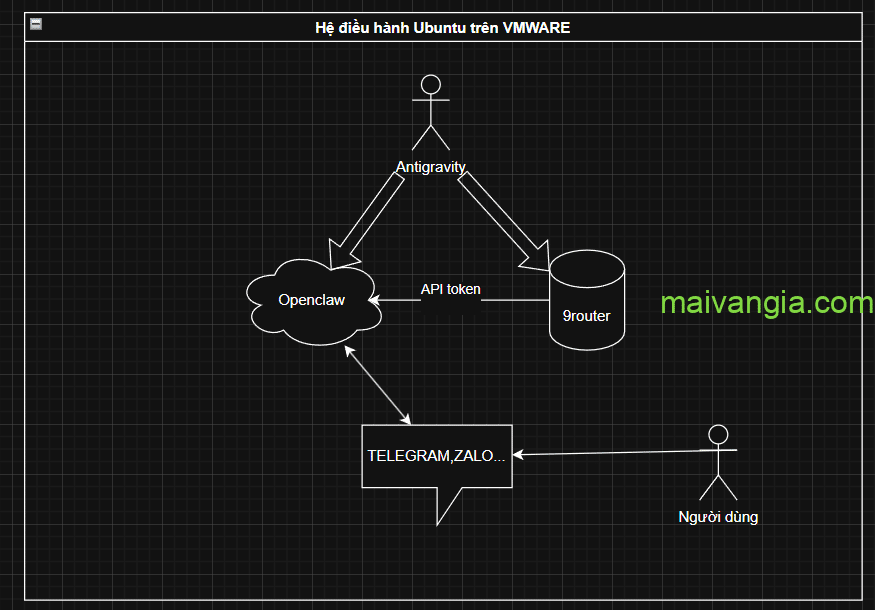
1. Tạo môi trường máy ảo Ubuntu trên Windows bằng phần mềm VMware
Từ giữa năm 2024, sau khi về tay Broadcom, VMware Workstation Pro đã chính thức miễn phí cho người dùng cá nhân. Bạn không cần tìm các bản “crack” hay “key” lậu nữa mà có thể tải trực tiếp bản sạch từ trang chủ.
1. Link truy cập: support.broadcom.com
Bước 1: Tải và cài đặt VMware trên windows
Do giao diện của Broadcom hơi phức tạp, bạn hãy làm theo đúng thứ tự này:
- Đăng ký tài khoản: Nhấn vào nút Register ở góc trên bên phải. Bạn có thể dùng Gmail cá nhân. Sau khi đăng ký, hãy xác nhận email và đăng nhập vào portal.
- Chọn phân vùng phần mềm: Sau khi đăng nhập, tại menu thả xuống hoặc các ô danh mục, hãy chọn VMware Cloud Foundation.
- Vào mục tải xuống: Ở thanh menu bên trái, chọn My Downloads.
- Tìm kiếm: Gõ từ khóa “Workstation Pro” vào ô tìm kiếm.
- Chọn phiên bản cho cá nhân: * Tìm dòng: VMware Workstation Pro for Personal Use (dành cho Windows).
- Chọn phiên bản mới nhất (ví dụ: 17.6.x hoặc bản 25H2 vừa ra mắt đầu năm 2026 – mình cài bản 25h2).
- Xác nhận điều khoản: Tích vào ô I agree to the Terms and Conditions (Lưu ý: Bạn phải nhấn vào link điều khoản hiện ra thì nút tải mới sáng lên).
- Tải về: Nhấn vào biểu tượng đám mây/mũi tên để tải file
.exe.
Lưu ý khi cài đặt: Nếu chương trình hỏi License Key, bạn chỉ cần chọn tùy chọn “Use VMware Workstation Pro for Personal Use” (Sử dụng cho mục đích cá nhân). Nó sẽ không đòi key và cho phép bạn dùng đầy đủ tính năng.
Bước 2: Tải và cài đặt máy ảo Ubuntu 24.04 LTS
Để có một máy ảo Vmware chạy hệ điều hành Ubuntu, bạn có thể tự cài đặt từ file ISO từ trang chủ Ubuntu cung cấp, bài viết này Gia hướng dẫn bạn dùng bản đóng gói sẵn – chỉ việc tải về mở lên và sử dụng. Nếu bạn muốn “an toàn” hơn có thể tìm hiểu cách cài từ file iso “sạch” nhé!
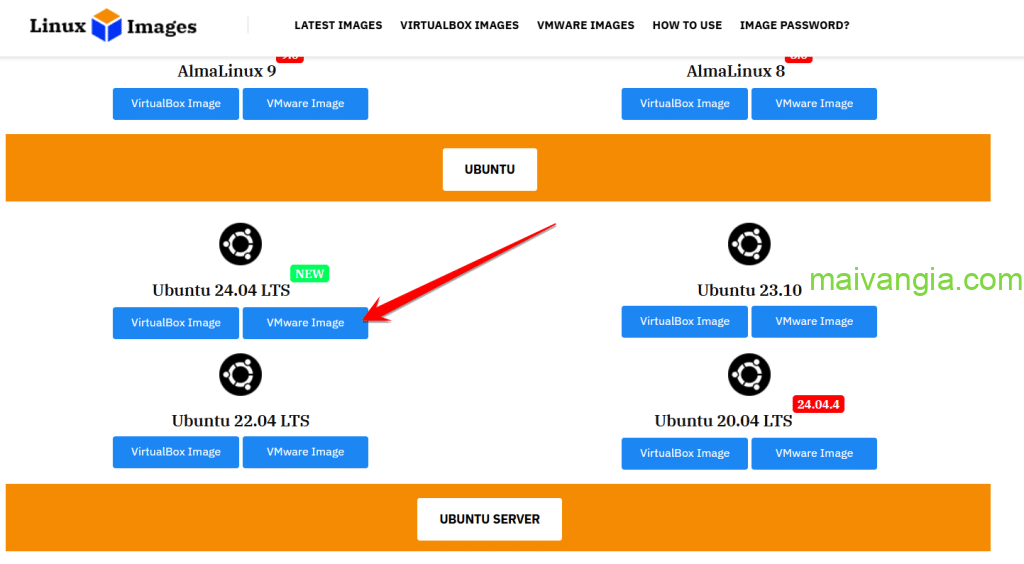
Link tải: https://www.linuxvmimages.com
Bạn tìm đến phiên bản 24.04 LTS như ảnh dưới rồi tải về (kiểm tra virus trước khi giải nén cho chắc nhé!)
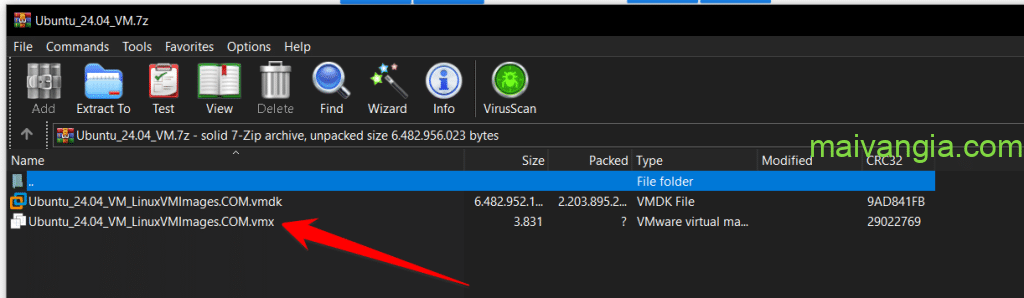
Sau khi tải về và giải nén, bạn mở file có đuôi VMX để tiến hành import vào VMWARE.
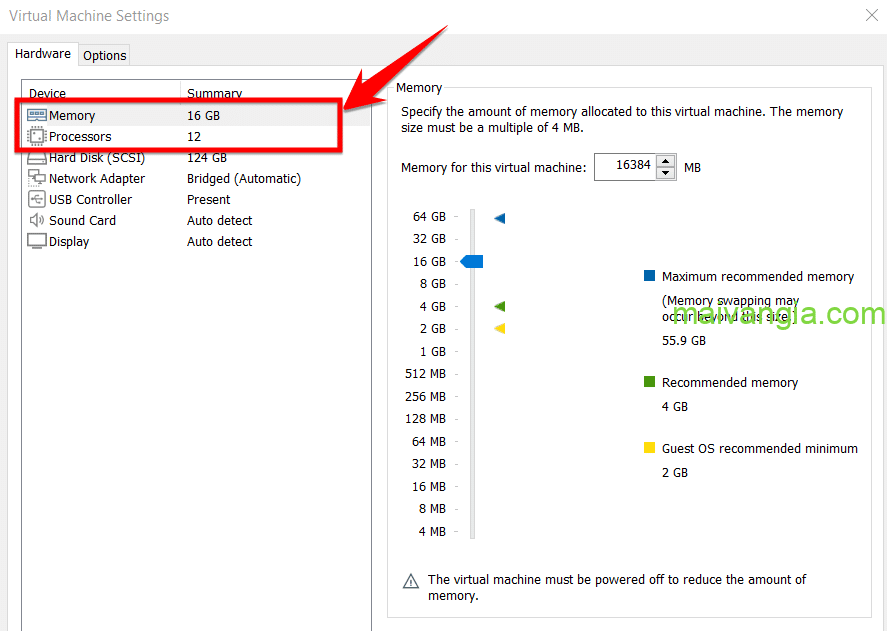
Lưu ý ở bước này, tùy thuộc vào cấu hình máy Windows mà bạn cấp Ram và số nhân cho máy ảo. Cấu hình mình khuyên là tối thiểu 4G ram và 4 CPU để máy có thể xử lý nhiều tác vụ hơn nhé!
Cách nâng cấu hình máy ảo trên VMWARE
Nếu máy tính của bạn đủ mạnh, bạn có thể nâng cấp cấu hình máy ảo để xử lý đa tác vụ tốt hơn. Cách thực hiện nâng cấp như sau:
Chuột phải vào tên máy ảo Ubuntu một lần nữa -> Chọn dòng cuối cùng: Settings… Tại cửa sổ hiện ra, bạn chỉ cần nhìn vào cột bên trái (tab Hardware): Thay đổi số tại mục Number of cores per processor. (Ví dụ: Nếu máy thật của bạn có 8 nhân, hãy chỉnh con số này thành 4 để Ubuntu chạy nhanh hơn).
Để tăng RAM: Click vào dòng Memory. Ở bên phải, gõ trực tiếp số dung lượng vào ô (ví dụ: 4096 MB cho 4GB RAM) hoặc kéo thanh trượt. Nhấn nút OK ở dưới cùng. Sau đó bạn có thể chuột phải vào máy ảo và chọn Power On để khởi động lại.
Bước 3: Cài Antigravity
Antigravity của google sẽ đóng vai trò là kỹ sư cài đặt phần mềm cho máy ảo Ubuntu này. Chỉ cần tài khoản Google miễn phí để sử dụng mô hình Gemini flash 3 là đủ.
Cách 1: Cài Antigravity trực tiếp từ trang chủ
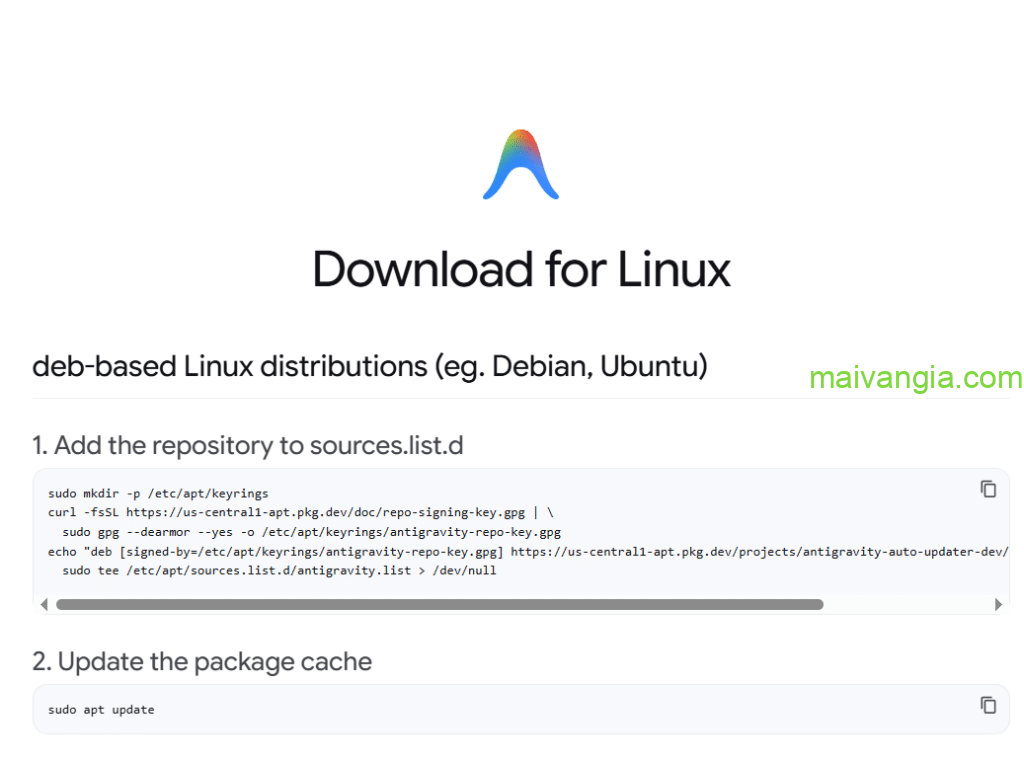
Mở trình duyệt firefox trong máy ảo Ubuntu truy cập đường dẫn:
https://antigravity.google/download/linux
Ở bước này nếu copy-paste từ máy chính sang máy ảo chưa được, bạn chịu khó gõ tay đường link trên rồi sau đó nhờ Antigravity cài giúp tool copy pass giữa 2 máy, áp dụng cho cả cài đặt việt key luôn nha!
Cách 2: cài thông qua website của Gia (khuyên dùng)
Trên trình duyệt bên trong máy ảo, gõ địa chỉ maivangia.com/openclawfree để truy cập bài viết của mình rồi copy trực tiếp vào terminal trên máy ubuntu của bạn:
1. Đầu tiên bạn cần cài đặt công cụ này trước khi thực hiện các lệnh khác.
sudo apt update && sudo apt install curl -y2. Lệnh tạo thư mục lưu khóa và thêm repository vào hệ thống:
sudo mkdir -p /etc/apt/keyrings
curl -fsSL https://us-central1-apt.pkg.dev/doc/repo-signing-key.gpg | \
  sudo gpg --dearmor --yes -o /etc/apt/keyrings/antigravity-repo-key.gpg
echo "deb [signed-by=/etc/apt/keyrings/antigravity-repo-key.gpg] https://us-central1-apt.pkg.dev/projects/antigravity-auto-updater-dev/ antigravity-debian main" | \
  sudo tee /etc/apt/sources.list.d/antigravity.list > /dev/null
Lệnh cập nhật lại danh sách gói và cài đặt Antigravity:
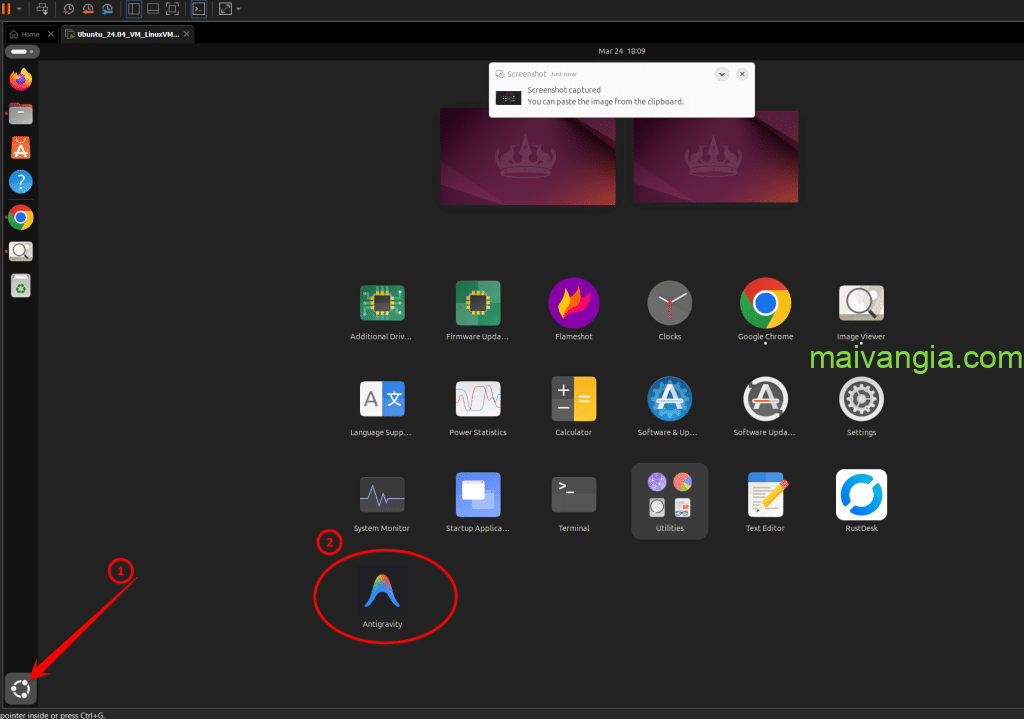
sudo apt update && sudo apt install antigravity -yKết quả cài xong, bạn vào phần ứng dụng sẽ thấy icon Antigravity như trong hình dưới, đăng nhập tài khoản google để bắt đầu ra lệnh cho Antigravity cài đặt Openclaw và 9router.
Hướng dẫn tự cài đặt OpenClaw miễn phí
Sau khi đã chuẩn bị đủ môi trường và “nhân viên cài đặt” Antigravity, bây giờ vào phần cài đặt chính là Openclaw và 9router. Mở Antigravity và tiến hành cài đặt các bước sau:
1. Cài đặt 9router
9Router đóng vai trò như một proxy cục bộ, tự động dịch các yêu cầu từ định dạng của OpenAI sang Openclaw, giúp Openclaw có thể dùng được mọi mô hình mà bạn nhập vào 9Router.
Prompt cài đặt 9router:
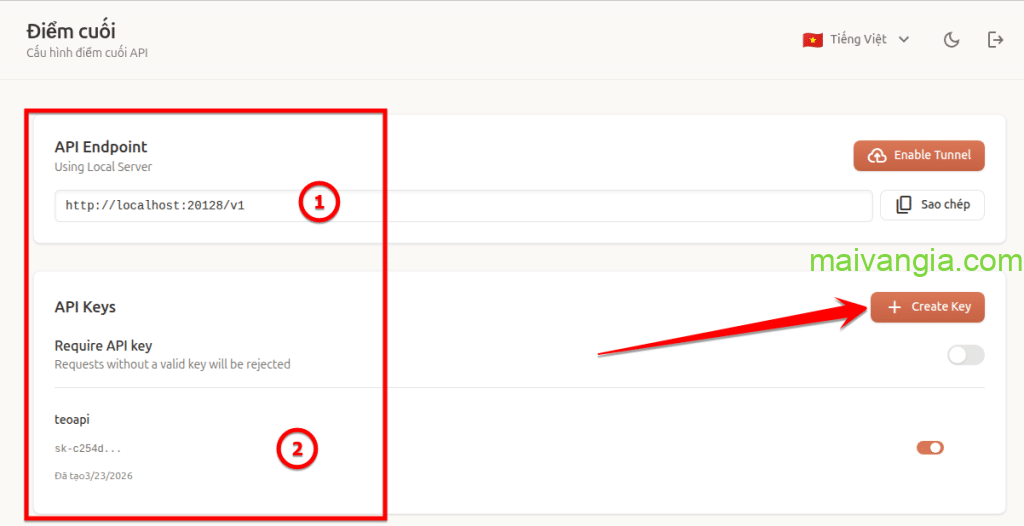
Giúp tôi cài đặt công cụ từ kho lưu trữ này: https://github.com/decolua/9router. Kiểm tra tệp README.md để biết các bước cài đặt chính xác, cài đặt bất kỳ phụ thuộc cần thiết nào. Tiếp theo, cấu hình ứng dụng để chạy ngầm và khởi động cùng với hệ điều hành. Cuối cùng, hãy tạo một tệp hướng dẫn khởi động để hướng dẫn người dùng khởi chạy ứng dụng theo cách thủ công nếu nó không tự động khởi chạy cùng với hệ điều hành!Sau khi cài đặt thành công, mở trình duyệt và truy cập vào 9router với địa chỉ antigravity cung cấp để tạo khóa API và lấy URL endpoint. 2 thông tin này sẽ dùng để yêu cầu Antigravity cấu hình cho OpenClaw.
2. Cài đặt Openclaw
Mở một cửa sổ Antigravity mới, chọn model gemini flash 3 và nhập prompt bên dưới để tiến hành cài đặt:
Giúp tôi cài đặt công cụ từ kho lưu trữ này: https://github.com/openclaw/openclaw. Kiểm tra tệp README.md để biết các bước cài đặt chính xác, cài đặt bất kỳ phụ thuộc cần thiết nào. Tiếp theo, cấu hình ứng dụng để chạy ngầm và khởi động cùng với hệ điều hành. Cuối cùng, hãy tạo một tệp hướng dẫn khởi động để hướng dẫn người dùng khởi chạy ứng dụng theo cách thủ công nếu nó không tự động khởi chạy cùng với hệ điều hành!Sau khi Antigravity báo cài đặt thành công Openclaw, Dùng khóa API và URL endpoint mà 9router cung cấp để yêu cầu Antigravity cấu hình API cho Openclaw.
Đây là API Endpoint và API Key tôi lấy từ 9router:

API Endpoint: [ĐIỀN API ENDPOINT CỦA BẠN VÀO ĐÂY]

API Key: [ĐIỀN API KEY CỦA BẠN VÀO ĐÂY]

Hãy sử dụng thông tin này để cấu hình kết nối openclaw với 9router
Tiếp theo, để giao tiếp với Openclaw của bạn thì bạn cần một ứng dụng như Telegram hoặc Zalo để kết nối (pairing). Bài viết này mình sẽ dùng ứng dụng Telegram để kết nối với openclaw.
Kết nối telegram với openclaw
Bạn có thể thể hỏi gemini cách tạo bot telegram chi tiết, mình sẽ hướng dẫn một cách ngắn gọn nhất những khâu cần thực hiện.
Bước 1: Mở ứng dụng Telegram và gõ @botfather trong mục tìm kiếm để nói chuyện với bot này.
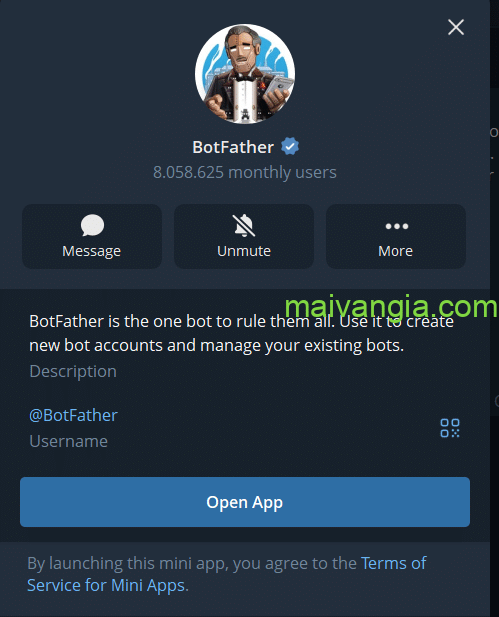
Gõ /newbot để tiến hành tạo mới bot và đặt tên cho bot telegram của bạn. Hoàn tất khâu tạo bot bạn sẽ nhận được tin nhắn có thông tin “bot_token” đã tạo.
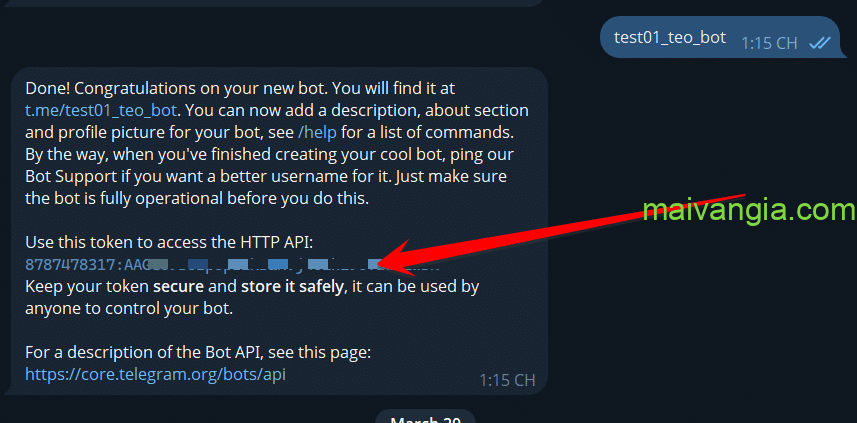
Copy bot_token này vào prompt sau để yêu cầu Antigravity giúp bạn kết nối Openclaw với telegram bot.
Đây là Telegram Bot Token của tôi: [ĐIỀN BOT TOKEN CỦA BẠN VÀO ĐÂY] Hãy sử dụng token này để cấu hình và kết nối bot Telegram với dự án openclaw
1. Lời nhắc cài đặt Bộ gõ tiếng Việt (IBus-Bamboo)
"Hãy thực hiện cài đặt bộ gõ tiếng Việt IBus-Bamboo trên hệ thống Ubuntu hiện tại. Các bước thực hiện: 1. Thêm PPA ppa:bambootest/stable. 2. Cập nhật danh sách gói. 3. Cài đặt gói ibus-bamboo. 4. Khởi động lại IBus bằng lệnh ibus restart. Vui lòng tự động xác nhận các yêu cầu cài đặt (dùng flag -y)."Cách kích hoạt bộ gõ
Sau khi cài đặt xong, bạn cần thực hiện thêm vài bước để hệ thống nhận diện:
- Vào Settings (Cài đặt) -> Keyboard (Bàn phím).
- Tại phần Input Sources (Nguồn nhập), nhấn dấu (+) để thêm.
- Chọn Vietnamese -> Tìm và chọn Vietnamese (Bamboo).
2. Cài đặt VMware Tools để copy-paste giữa máy thật và máy ảo
Việc copy-paste giữa máy thật (Host) và máy ảo Ubuntu (Guest) trên VMware thường không tự động hoạt động ngay mà cần có một “cầu nối” phần mềm.
Dưới đây là các bước để bạn xử lý việc này nhanh gọn nhất, đưa prompt này cho antigravity giúp bạn cài đặt:
"hãy cài đặt gói open-vm-tools-desktop để hỗ trợ tính năng copy-paste và điều chỉnh độ phân giải màn hình. Sau khi cài đặt xong, hãy kiểm tra trạng thái dịch vụ bằng lệnh systemctl status open-vm-tools và báo cáo lại kết quả."Kích hoạt tính năng copy-paste trong Cấu hình VMware
Ngay cả khi đã cài tool, bạn vẫn cần cấp quyền cho VMware thực hiện việc truyền dữ liệu.
- Tắt máy ảo Ubuntu (hoặc để ở trạng thái tạm dừng).
- Chuột phải vào tên máy ảo, chọn Settings (Cài đặt).
- Chuyển sang tab Options.
- Chọn mục Guest Isolation.
- Tích chọn vào cả hai ô:
- Enable Copy and Paste
- Enable Drag and Drop (Nếu bạn muốn kéo thả file).
- Nhấn OK và khởi động lại máy ảo.
Xử lý khi vẫn không copy được (Troubleshooting)
Nếu bạn đã làm cả 2 bước trên mà vẫn “lực bất tòng tâm”, hãy thử các mẹo sau:
- Khởi động lại tiến trình: Đôi khi service bị treo, bạn chạy lệnh này trong Terminal Ubuntu:
vmware-user-suid-wrapper - Kiểm tra Wayland: Một số bản Ubuntu mới (22.04+) dùng giao diện Wayland có thể gây xung đột với copy-paste của VMware.
- Tại màn hình đăng nhập, nhấn vào icon bánh răng ở góc dưới bên phải.
- Chọn Ubuntu on Xorg thay vì Ubuntu mặc định.
- Cài đặt lại: Nếu trước đó bạn lỡ cài bản VMware Tools cũ từ Menu
VM -> Install VMware Tools, hãy gỡ sạch nó đi trước khi càiopen-vm-tools-desktop.
